
Guide client
Ce guide s'adresse aux utilisateurs rattachés à une société cliente : les Responsables client (RESP_CLIENT) qui pilotent la remédiation et les Opérateurs (OPERATOR) qui consultent les résultats.
Votre espace de travail
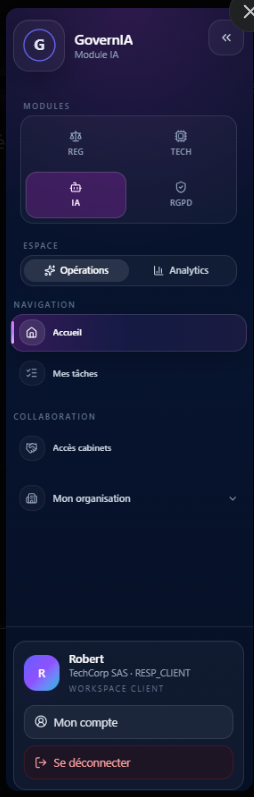
Lorsque vous vous connectez à app.governia.eu, vous arrivez sur votre tableau de bord. La barre latérale expose les sections selon votre rôle et le module actif sélectionné (IA / REG / TECH / RGPD).
Rôles et permissions
Responsable client (RESP_CLIENT)
| Fonctionnalité | Accès |
|---|---|
| Consulter tous les audits | ✅ |
| Gérer les plans d'actions | ✅ — assigner, suivre, uploader des preuves |
| Gérer les utilisateurs | ✅ — inviter, désactiver |
| Déclarer systèmes IA et actifs | ✅ |
| Renseigner le contexte organisationnel | ✅ |
| Télécharger les rapports | ✅ |
| Gérer les accès cabinets | ✅ |
Opérateur (OPERATOR)
| Fonctionnalité | Accès |
|---|---|
| Consulter les résultats d'audit | ✅ — lecture seule |
| Suivre les plans d'actions | ✅ — lecture seule |
| Accéder aux dashboards et rapports | ✅ |
| Modifier les actions ou preuves | ❌ |
Tableau de bord
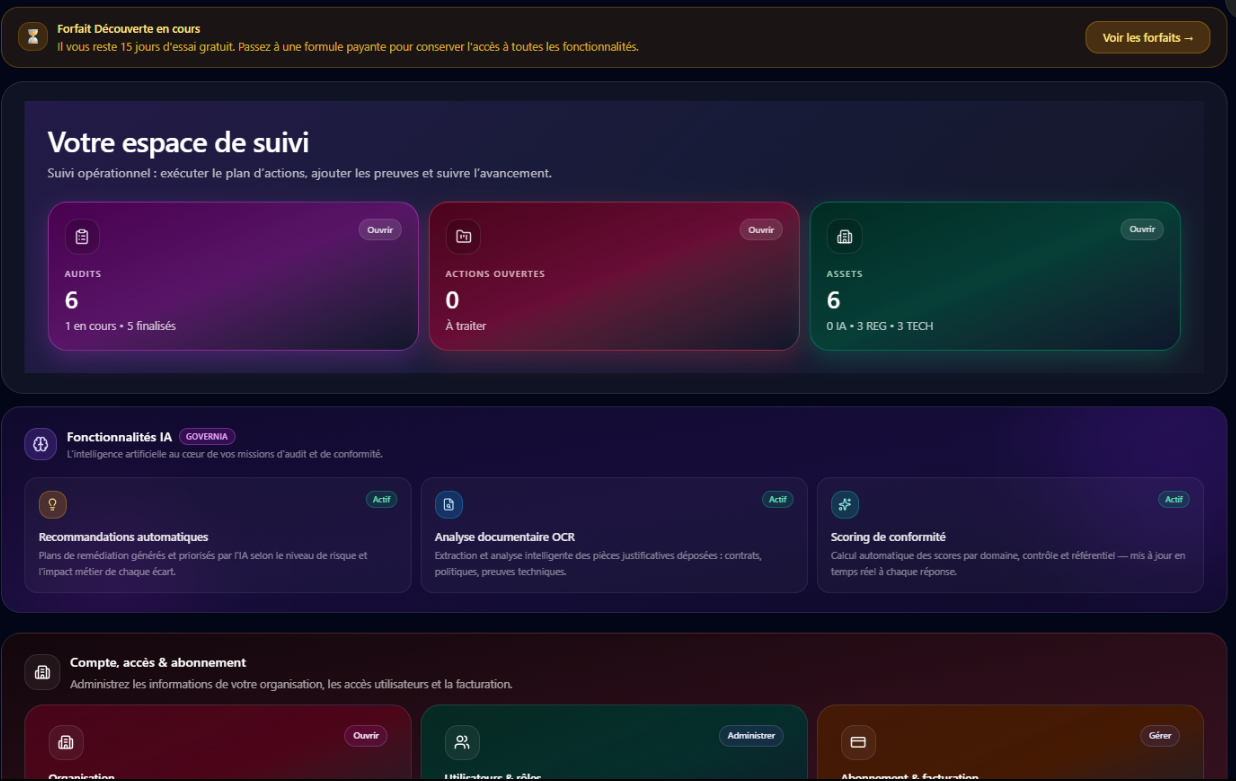
Le tableau de bord présente une vue synthétique de votre situation :
| Bloc | Contenu |
|---|---|
| Audits | Nombre total, en cours, finalisés |
| Actions ouvertes | Recommandations à traiter |
| Assets | Systèmes IA, périmètres REG, actifs TECH déclarés |
| Fonctionnalités IA | Recommandations automatiques, OCR documentaire, Scoring de conformité |
| Compte & abonnement | Accès Organisation, Utilisateurs & rôles, Abonnement & facturation |
Cockpit exécutif
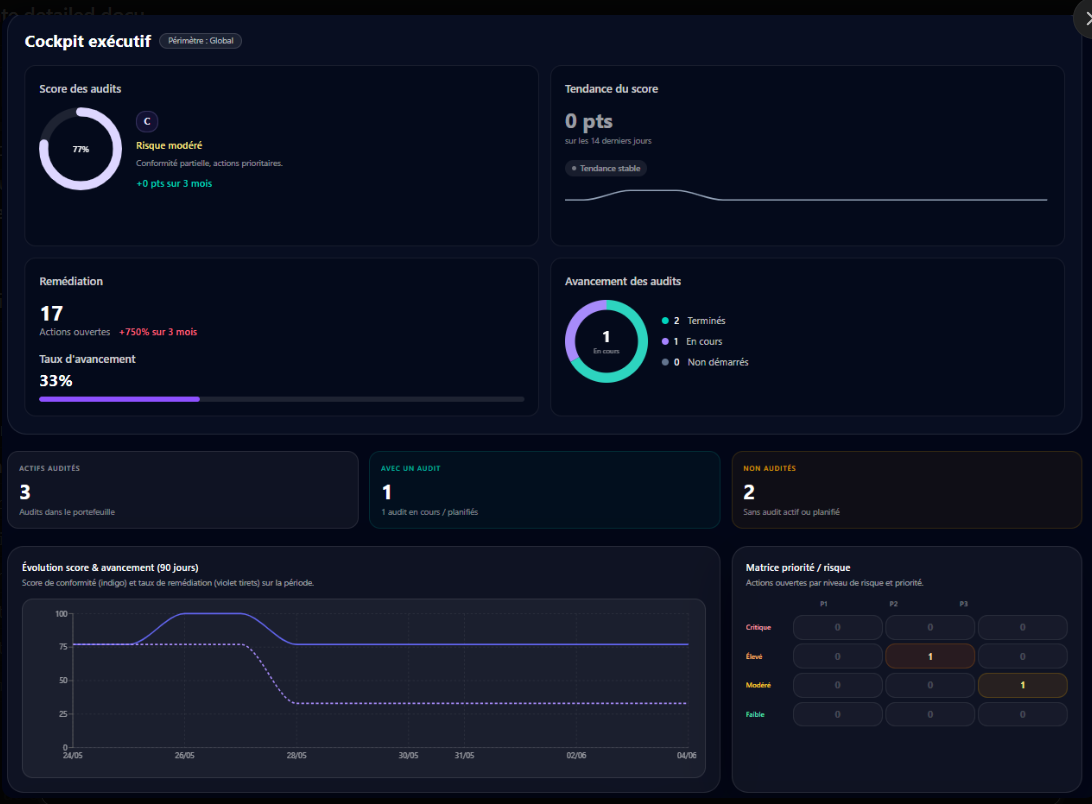
Le Cockpit exécutif offre une synthèse dirigeante de la conformité :
| Section | Description |
|---|---|
| Score des audits | Note globale (A→F), niveau de risque, tendance sur 3 mois |
| Remédiation | Actions ouvertes, taux d'avancement |
| Avancement des audits | Terminés / En cours / Non démarrés |
| Évolution score (90 jours) | Courbe score conformité + taux remédiation |
| Matrice priorité / risque | Actions ouvertes par niveau (Critique → Faible) × priorité (P1→P3) |
Consulter un audit
Chaque famille d'audit dispose de son propre menu dans la barre latérale. Depuis la liste, cliquer sur un audit ouvre sa fiche avec les onglets Dashboard, Résultats, Recommandations, Rapport, Questionnaire.
Plans d'actions et remédiation
Suite → Recommandations affiche toutes les actions ouvertes sur votre périmètre. La vue est disponible en mode liste ou kanban (drag-and-drop par statut : À faire / En cours / Bloqué / Résolu).
Traiter une action — Preuves & IA
L'onglet Preuves & IA permet d'uploader un justificatif et de lancer l'analyse IA :
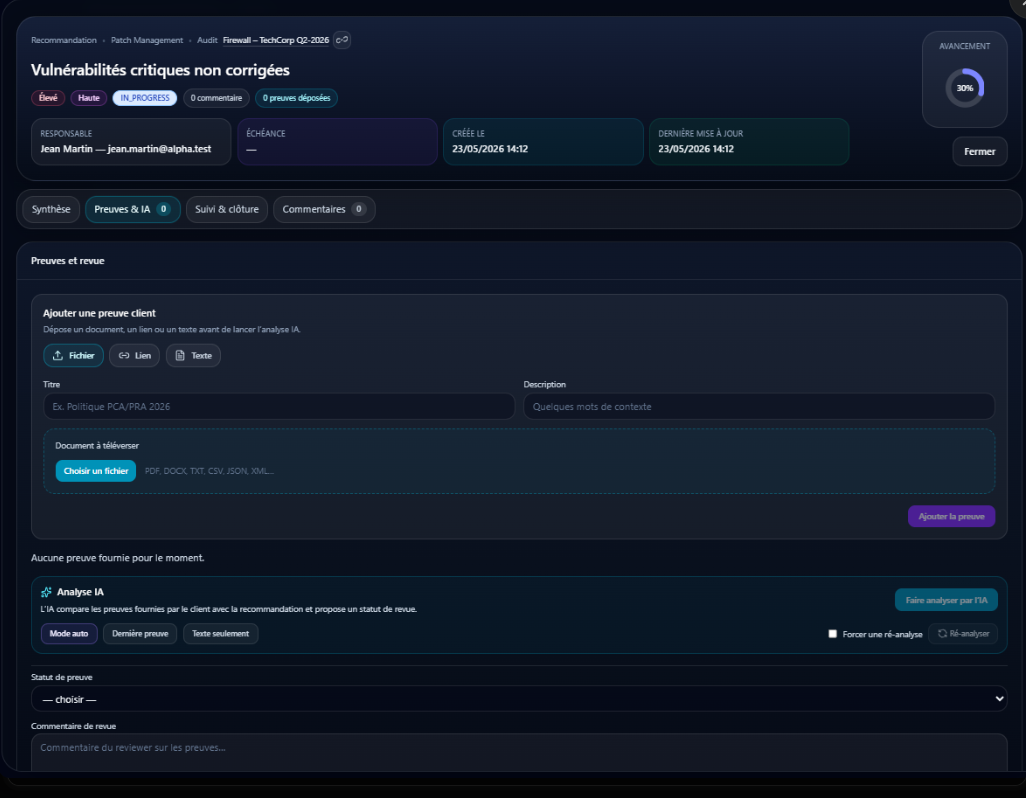
- Choisir le type de preuve : Fichier, Lien ou Texte
- Renseigner le titre et la description
- Uploader le document (PDF, DOCX, TXT, CSV, JSON, XML…)
- Cliquer Ajouter la preuve
- Lancer Faire analyser par l'IA — GovernIA compare la preuve à la recommandation et propose un statut de validation
Traiter une action — Suivi & clôture
L'onglet Suivi & clôture permet de piloter l'avancement et de clôturer l'action :
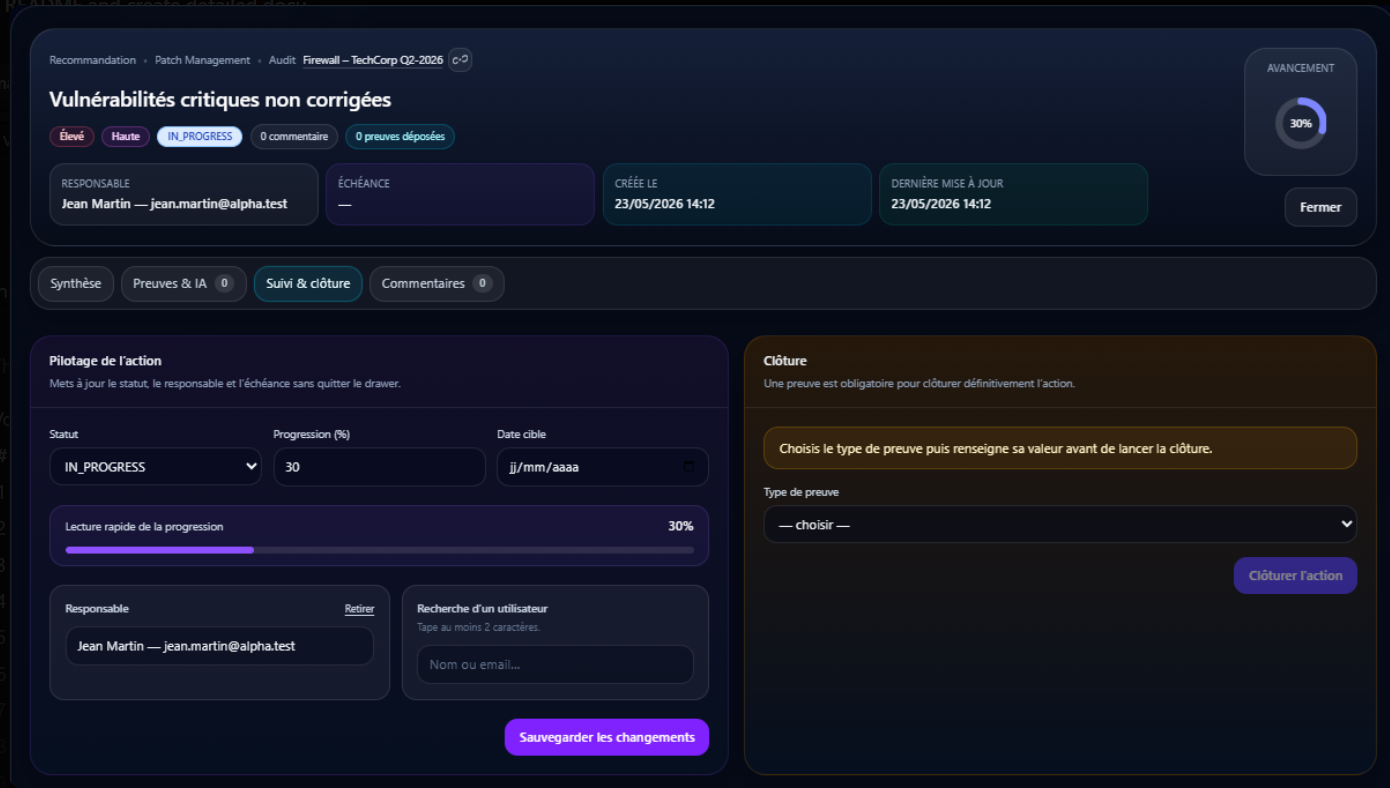
| Champ | Description |
|---|---|
| Statut | NOT_STARTED · IN_PROGRESS · BLOCKED · CLOSED |
| Progression (%) | Avancement manuel de 0 à 100 % |
| Date cible | Échéance de résolution |
| Responsable | Membre de l'équipe assigné (recherche par nom ou email) |
| Clôture | Nécessite une preuve — choisir le type puis cliquer "Clôturer l'action" |
Statuts des preuves
Aucune preuve
      │
      ▼
  Preuve fournie (par vous)
      │
      ▼
  En attente de validation (par le cabinet)
      │
  ┌───┴───┐
  │       │
Validée  Rejetée (avec commentaire explicatif)
Périmètre réglementaire
Suite → Audit réglementaire → Assets liste vos entités soumises à des obligations spécifiques (DORA, NIS2, ISO 27001, etc.) :
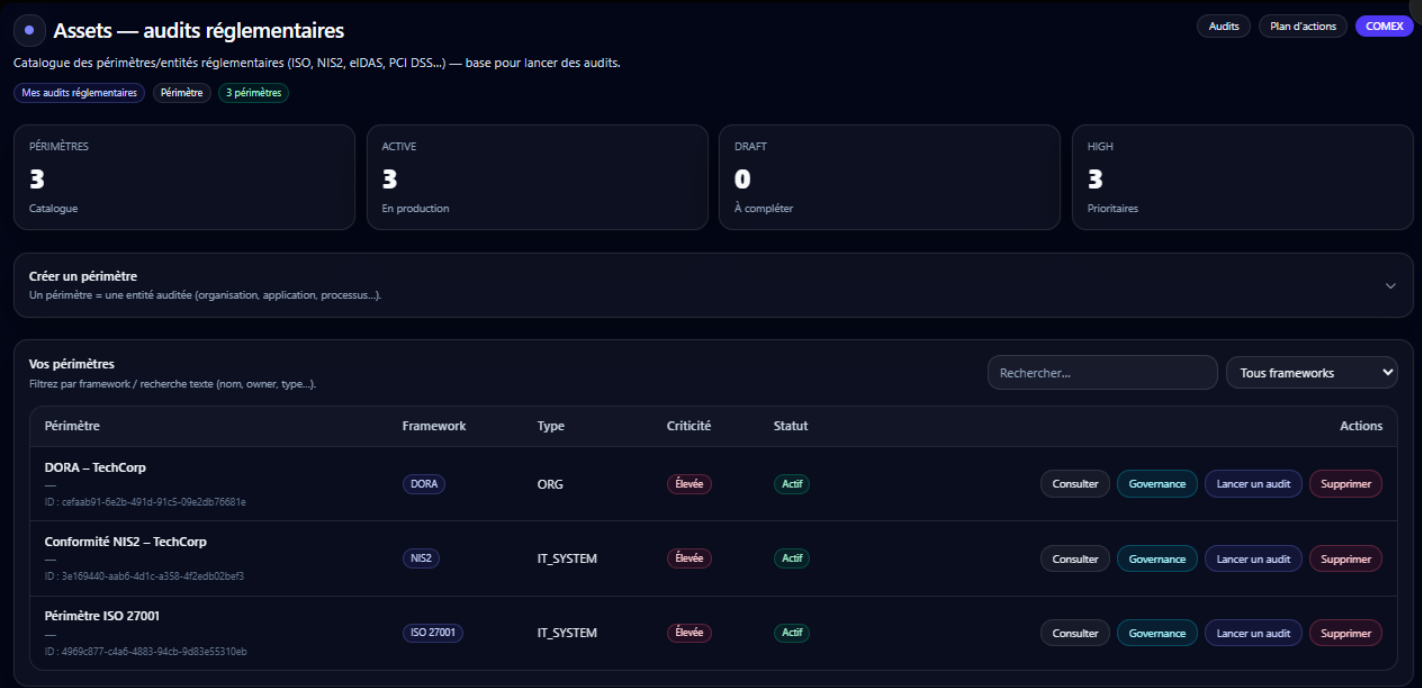
Pour chaque périmètre : framework, type (ORG, IT_SYSTEM…), criticité, statut. Actions disponibles : Consulter, voir la Governance, Lancer un audit, Supprimer.
Conformité RGPD
Suite → Audit RGPD → Conformité affiche votre périmètre de traitements et votre score RGPD :
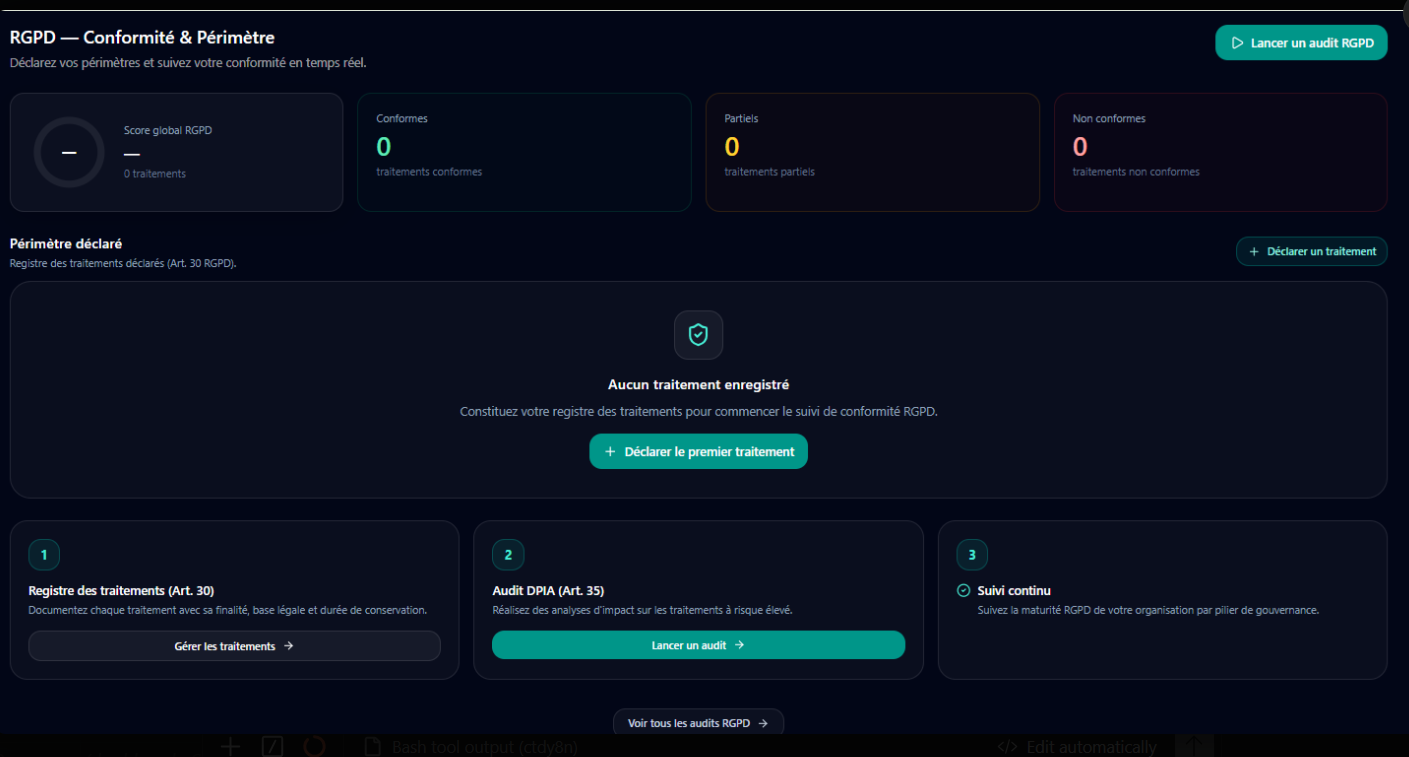
- Score global RGPD : basé sur les traitements déclarés et évalués
- Registre des traitements (Art. 30) : déclarer chaque traitement avec finalité, base légale, durée de conservation
- Audit DPIA (Art. 35) : lancer une analyse d'impact pour les traitements à risque élevé
- Suivi continu : maturité RGPD par pilier de gouvernance
Accès cabinets
Suite → Accès cabinets permet de gérer quels cabinets peuvent intervenir sur votre environnement GovernIA :
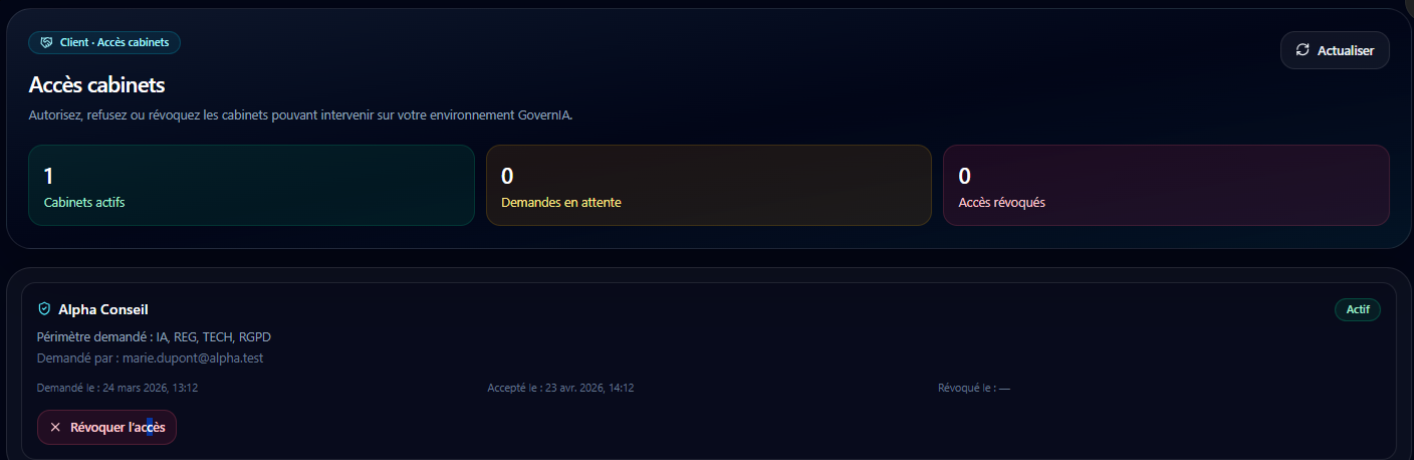
- Voir les cabinets actifs avec le périmètre autorisé (IA, REG, TECH, RGPD)
- Consulter les demandes en attente à approuver ou refuser
- Révoquer l'accès d'un cabinet à tout moment
Télécharger un rapport
Une fois un audit finalisé par le cabinet :
- Ouvrir la fiche de l'audit
- Onglet Rapport
- Cliquer Exports du rapport → choisir le format PDF et les sections
- Prévisualiser dans le navigateur ou télécharger directement
Gestion des utilisateurs
Réservé au Responsable client.
Suite → Mon organisation → Utilisateurs & rôles — inviter (RESP_CLIENT ou OPERATOR), désactiver, consulter les connexions.
Contexte organisationnel
Suite → Mon organisation — renseigner le secteur, la taille, le pays et les contraintes réglementaires applicables. Ces informations enrichissent les analyses IA du cabinet.
Aide et support
- Icône d'aide (en bas de la barre latérale) → accès rapide à la documentation
- Email : support@governia.eu
- Documentation complète : docs.governia.eu