
Guide cabinet
Ce guide s'adresse aux utilisateurs rattachés à un cabinet d'audit : les Manager BU (MANAGER_BU) qui pilotent le cabinet et les Auditeurs (AUDITOR) qui conduisent les missions.
Votre espace de travail
Lorsque vous vous connectez à app.governia.eu, vous arrivez sur le tableau de bord cabinet. L'interface propose deux espaces accessibles depuis la barre latérale :
| Espace | Contenu principal |
|---|---|
| Opérations | Clients, utilisateurs, facturation, intégrations |
| Analytics | Audits, missions, référentiels, questionnaires, conformité, planification |
Le sélecteur d'espace se trouve en haut de la barre latérale, sous le sélecteur de module actif (IA / REG / TECH / RGPD).
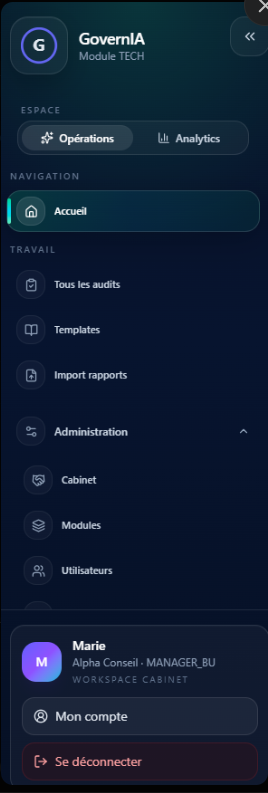
Note auditeur : les auditeurs n'ont accès qu'à l'espace Analytics et voient uniquement les missions et audits qui leur sont assignés.
Rôles et permissions
Manager BU
- Créer et gérer les missions, les audits et les templates
- Inviter et gérer les utilisateurs du cabinet et des organisations clientes
- Accéder aux assets de tous les clients (systèmes IA, actifs réglementaires, traitements RGPD)
- Consulter la facturation, les limites d'usage et les modules optionnels
- Configurer les intégrations (Jira, etc.)
- Accéder aux analytics : Pilotage, P&L, activité auditeurs, contrôles qualité
Auditeur
- Répondre aux questionnaires d'audit
- Attacher des preuves (documents, captures, liens)
- Générer et affiner les rapports avec l'IA
- Consulter et commenter les recommandations
- Importer des rapports externes (si le module est activé)
Missions
Une mission regroupe un ou plusieurs audits pour une même organisation cliente, sur une période donnée.
Créer une mission
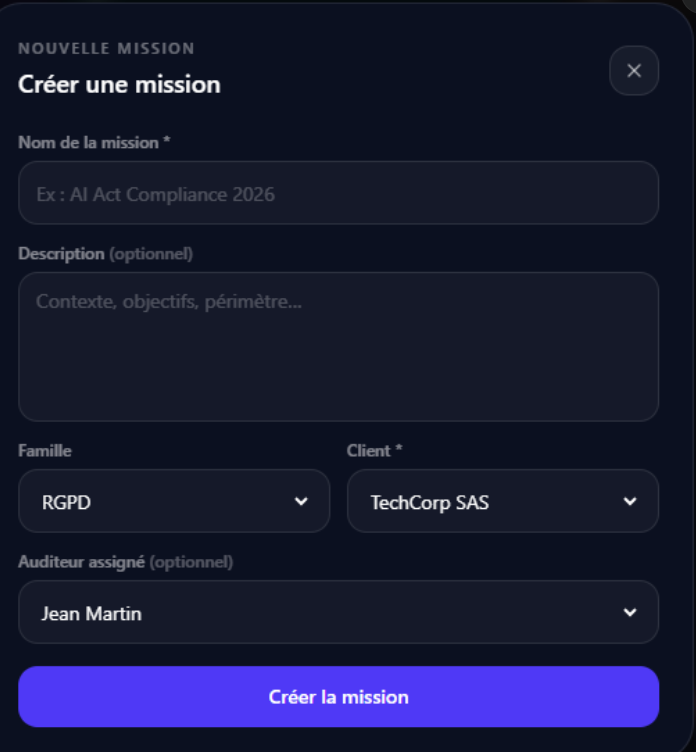
- Analytics → Missions → Nouvelle mission
- Saisir le nom, la description, et sélectionner l'organisation cliente
- Choisir la famille d'audit (IA, REG, TECH, RGPD)
- Assigner un auditeur (optionnel à la création)
- Valider — la mission passe en statut Active
Cycle de vie
Brouillon ──► Active ──► Complétée ──► Finalisée ──► ArchivéeVue Planning (Gantt)
Analytics → Planning affiche les missions sur un calendrier Gantt par auditeur, avec code couleur par famille.
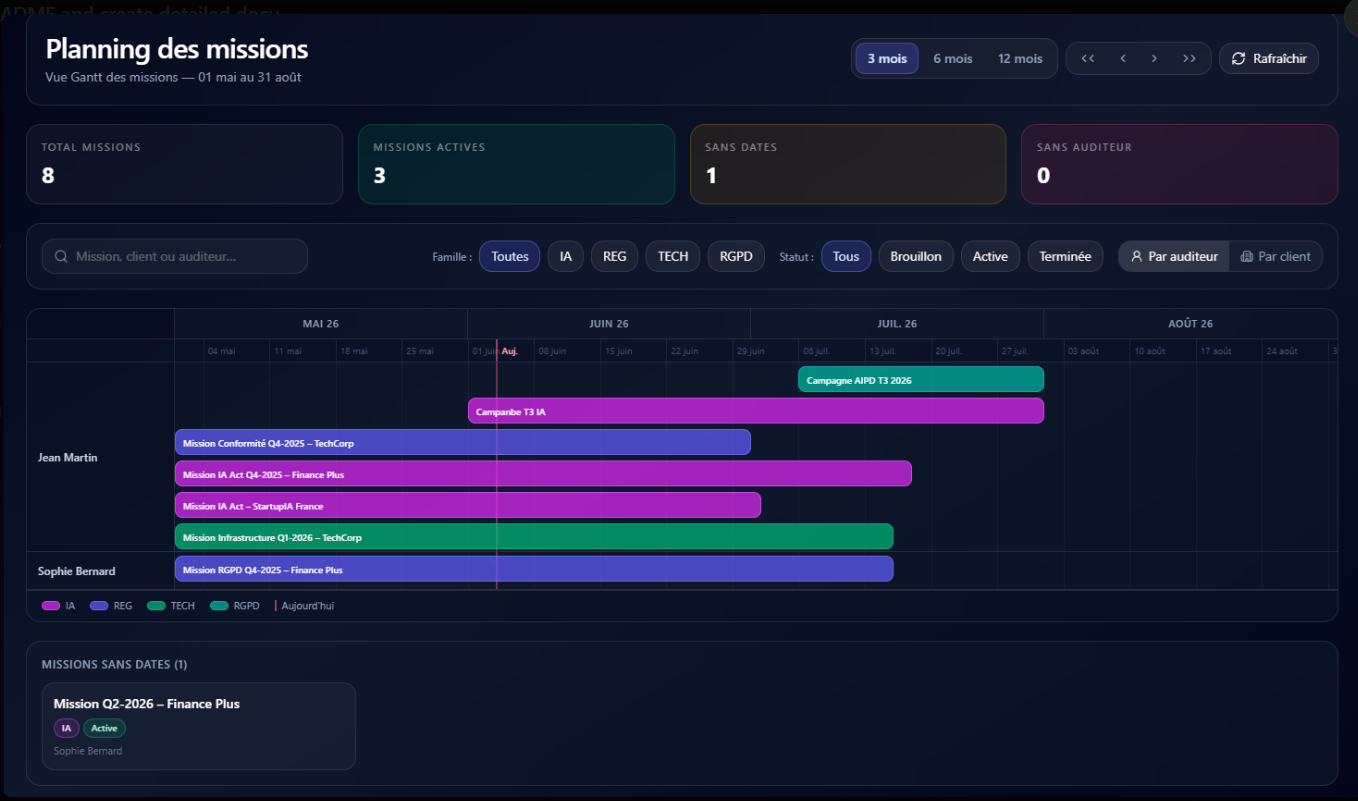
Filtres disponibles : famille, statut, par auditeur, par client.
Audits
GovernIA prend en charge quatre familles d'audits :
| Famille | Accent | Réf. réglementaires | Actifs associés |
|---|---|---|---|
| IA | Fuchsia | EU AI Act, ISO 42001 | Systèmes IA |
| Réglementaire (REG) | Indigo | DORA, NIS2, ISO 27001, LPM | Périmètres réglementaires |
| Technique (TECH) | Émeraude | Revue architecture et sécurité | Actifs IT |
| RGPD | Teal | RGPD, EDPB, DPIA | Traitements de données |
Fiche d'un audit
La fiche d'un audit regroupe plusieurs onglets : Dashboard, Résultats, Recommandations, Rapport, Questionnaire.
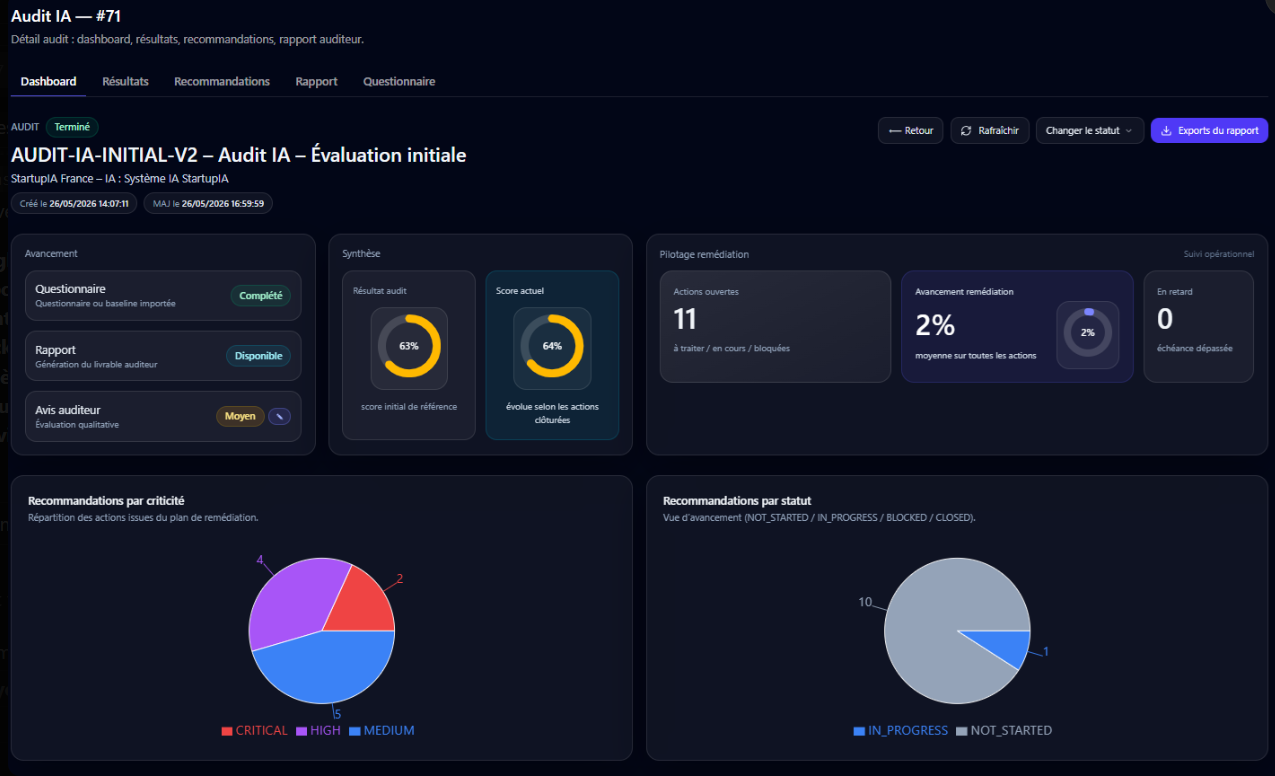
Le dashboard affiche :
- L'avancement (questionnaire, rapport, avis auditeur)
- La synthèse : score initial de référence et score actuel (évolue selon les actions clôturées)
- Le pilotage remédiation : actions ouvertes, avancement, retards
Onglet Résultats
L'onglet Résultats affiche les piliers de l'audit et le taux de couverture par référentiel.
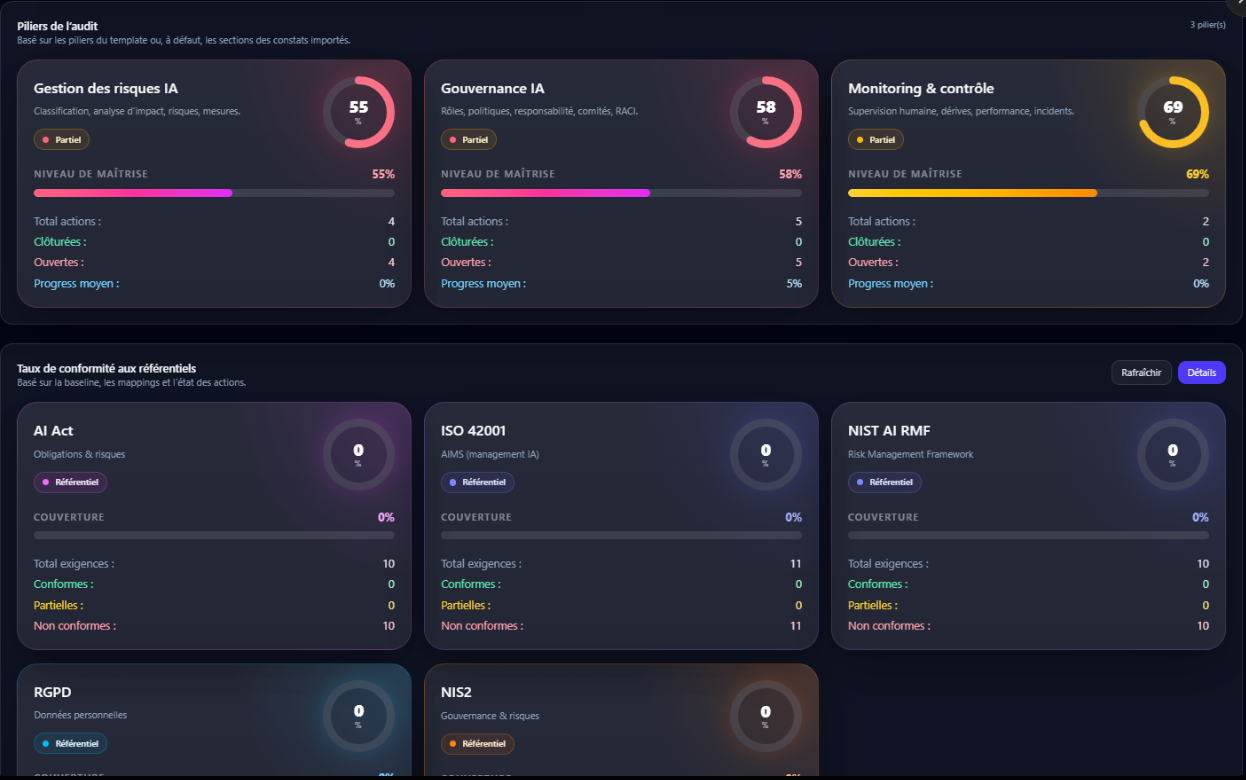
- Piliers : score et progression par domaine métier (Gestion des risques IA, Gouvernance IA, Monitoring & contrôle…)
- Taux de conformité aux référentiels : couverture par framework (AI Act, ISO 42001, NIST AI RMF, RGPD, NIS2…)
Répondre au questionnaire
Depuis l'onglet Questionnaire, chaque question dispose de statuts de réponse :
| Statut | Couleur |
|---|---|
| Appliqué | Vert |
| Partiel | Ambre |
| Non appliqué | Rouge |
| N/A | Gris |
Pour chaque réponse, l'auditeur peut ajouter un commentaire d'observation, joindre des preuves (stockées sur OVH S3) et saisir une note interne.
Recommandations
Les recommandations sont générées automatiquement à partir des réponses au questionnaire. Elles peuvent aussi être créées manuellement.
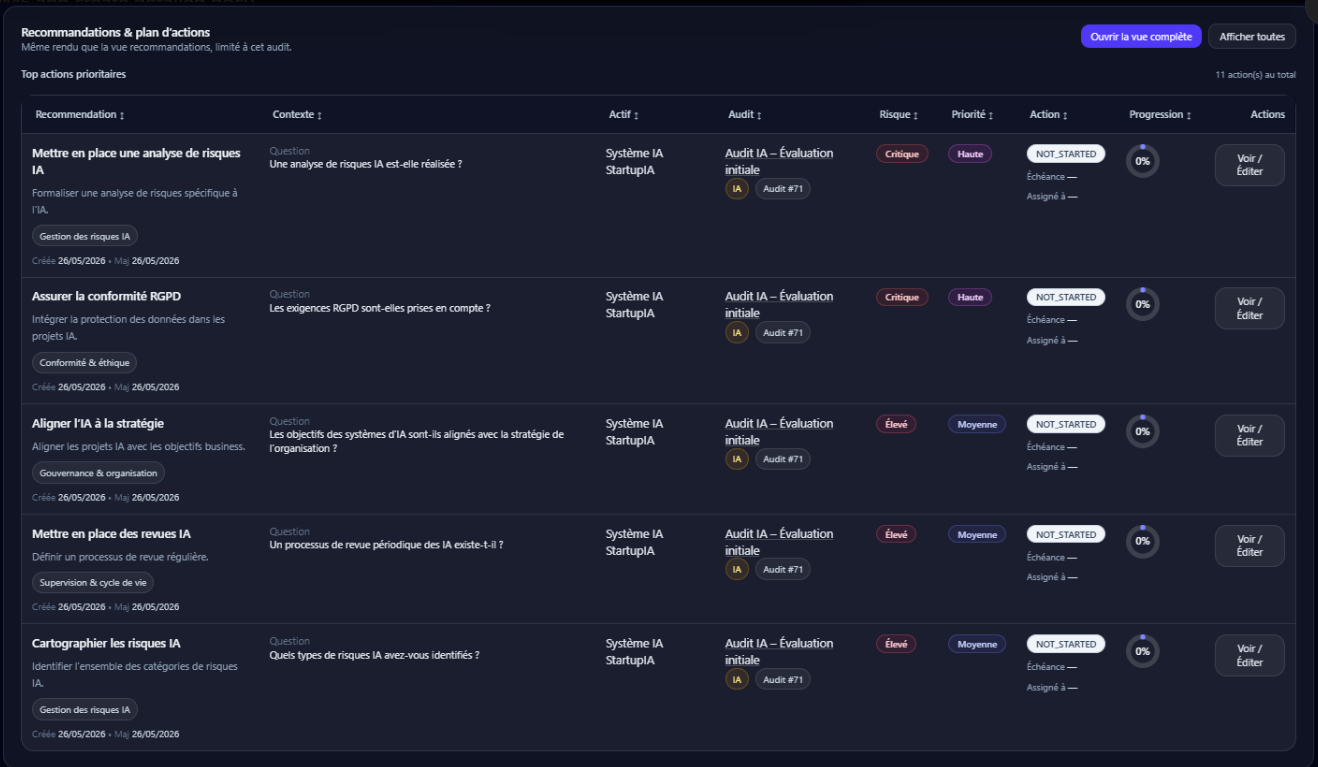
Structure d'une recommandation
| Champ | Description |
|---|---|
| Titre | Action corrective proposée |
| Criticité | Critique · Élevée · Moyenne · Faible |
| Catégorie | Domaine concerné |
| Analyse | Justification et contexte de l'écart constaté |
| Référentiels liés | Exigences associées (AI Act, ISO 42001…) |
| Plan d'action | Court terme / Moyen terme, responsable proposé |
Détail d'une recommandation
Cliquer sur une ligne ouvre le panneau de détail avec quatre onglets :
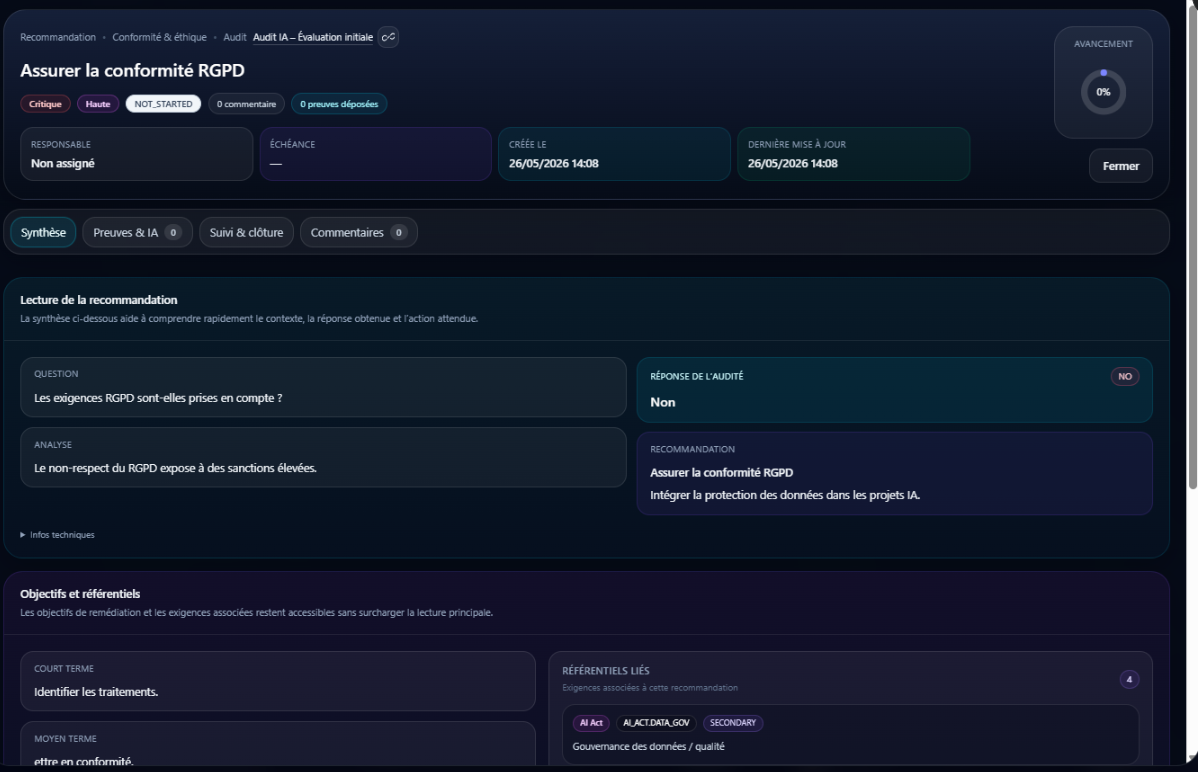
| Onglet | Contenu |
|---|---|
| Synthèse | Question d'origine, réponse, analyse, objectifs court/moyen terme, référentiels liés |
| Preuves & IA | Upload de preuves, analyse IA automatique de la preuve |
| Suivi & clôture | Statut, progression %, responsable, date cible, clôture |
| Commentaires | Fil de discussion entre cabinet et client |
Pousser vers Jira
Si l'intégration Jira est configurée (Paramètres → Intégrations), un bouton → Jira apparaît sur chaque ligne. Un clic crée un ticket dans le projet configuré — le bouton est remplacé par un badge cliquable (PROJ-42). Impossible de créer le même ticket deux fois.
Voir Guide Jira pour la configuration complète.
Rapports
Éditeur de rapport
L'onglet Rapport d'un audit expose un éditeur structuré avec génération IA.
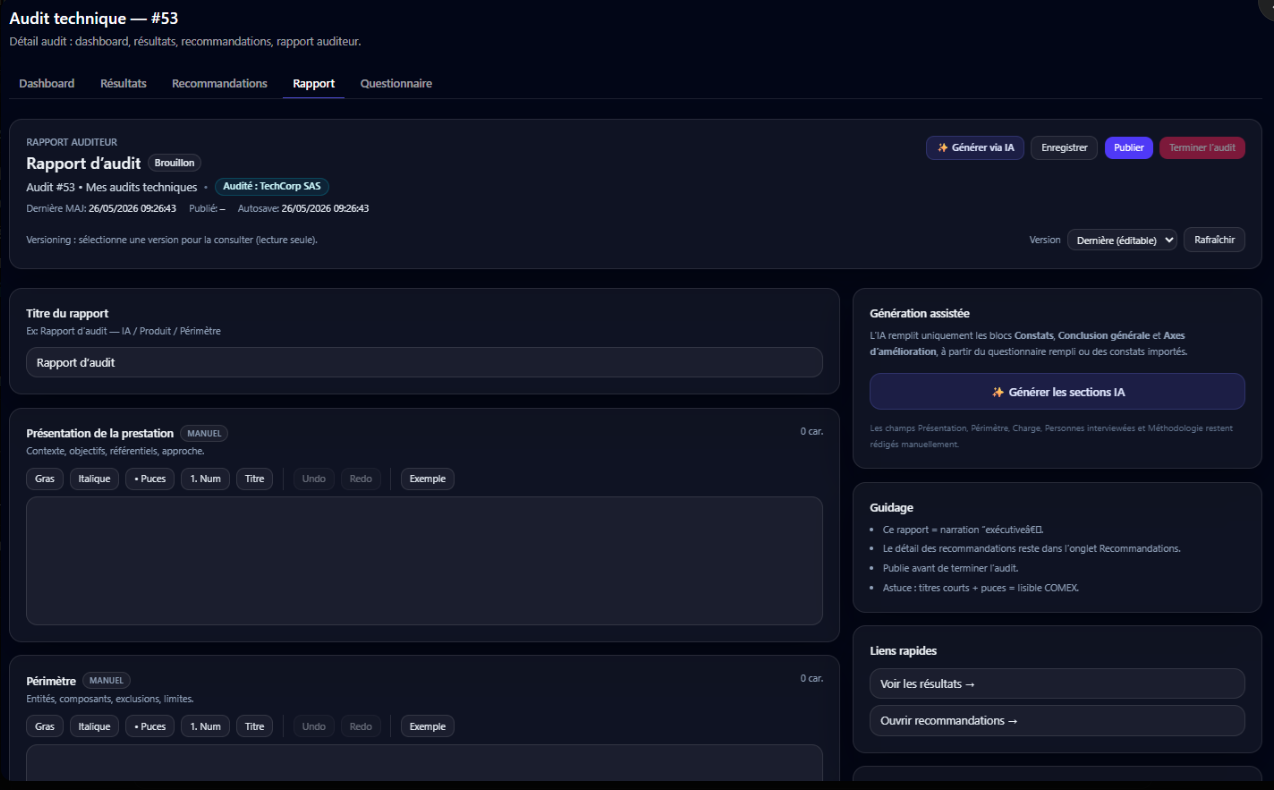
- Les champs Manuel (Présentation de la prestation, Périmètre, Charge, Méthodologie) sont rédigés par l'auditeur
- Le bouton Générer les sections IA remplit automatiquement les blocs Constats, Conclusion générale et Axes d'amélioration via Mistral
- Publier pour rendre le rapport visible au client ; Terminer l'audit pour clôturer définitivement
Export du rapport
Le bouton Exports du rapport ouvre la configuration d'export :
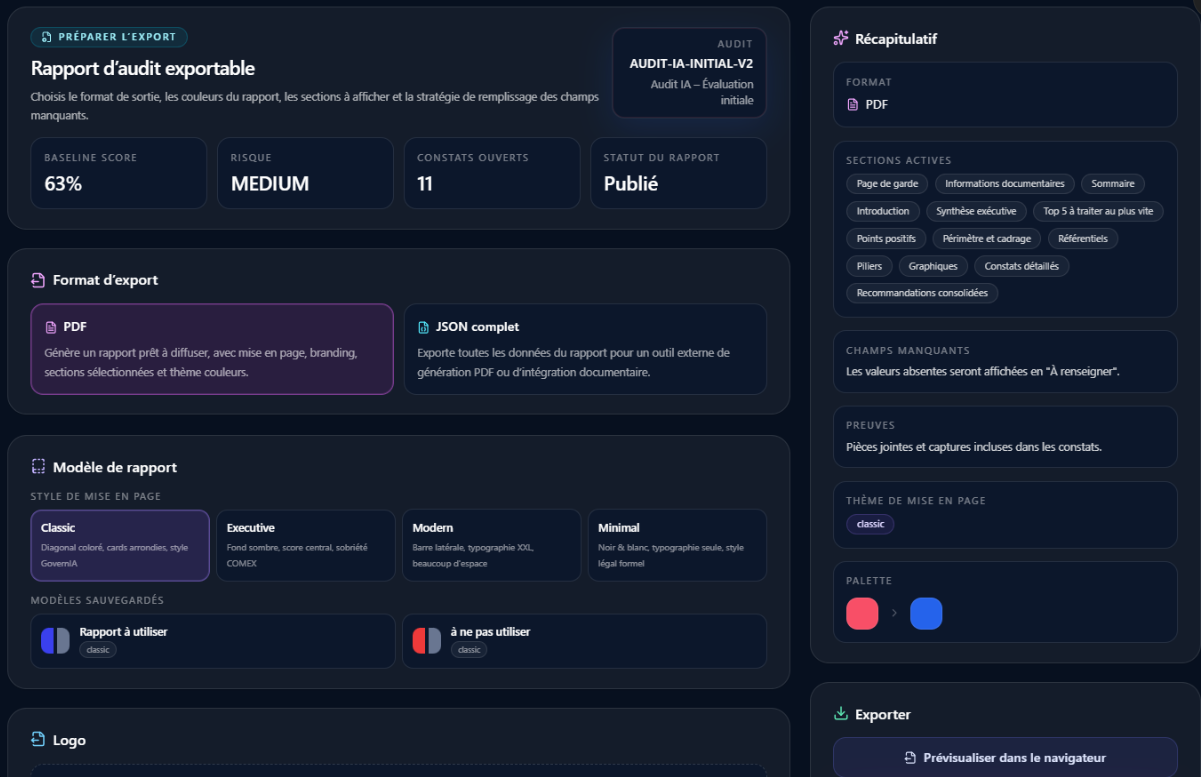
| Option | Description |
|---|---|
| Format | PDF (mise en page complète) ou JSON (pour intégration externe) |
| Modèle | Classic · Executive · Modern · Minimal |
| Sections actives | Choisir les sections à inclure (Sommaire, Synthèse exécutive, Top 5, Graphiques, Constats, Recommandations…) |
| Palette | Couleurs personnalisables pour le branding cabinet |
Templates de questionnaires
Analytics → Templates liste la bibliothèque de questionnaires GovernIA et ceux de votre organisation.
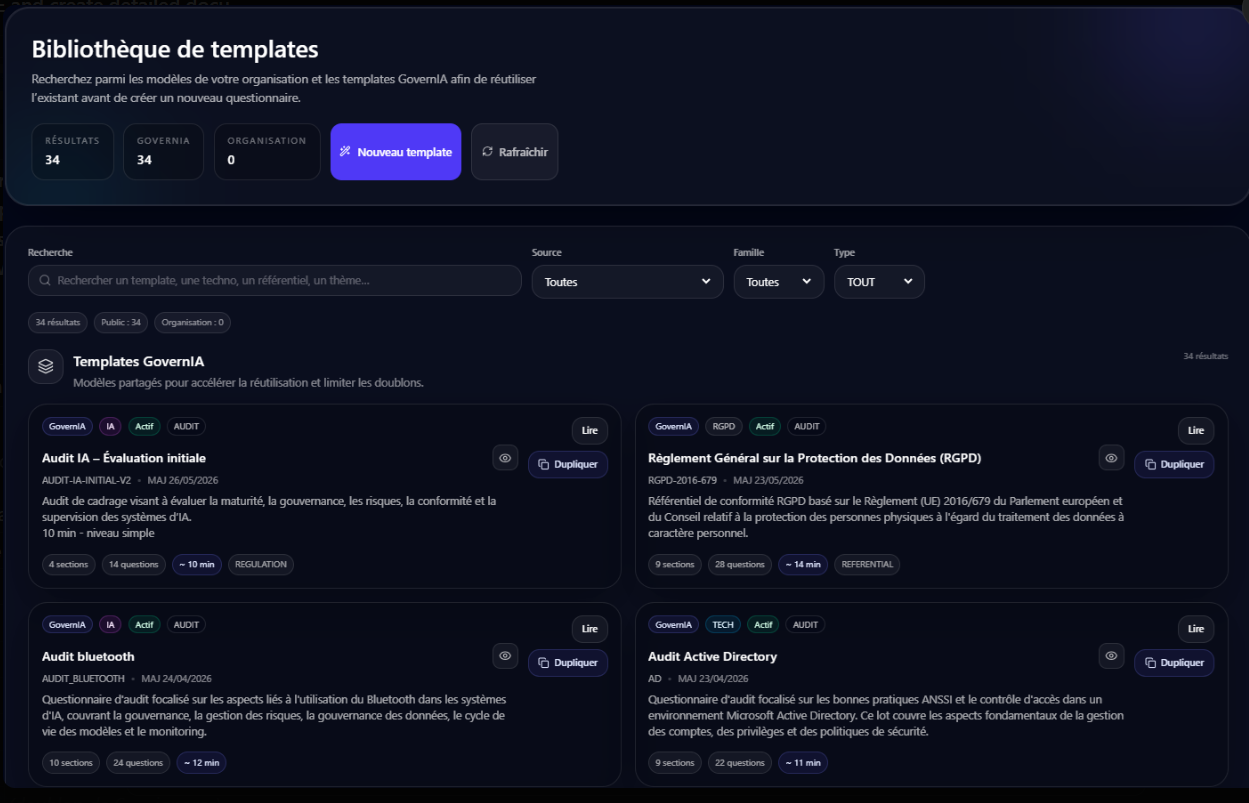
| Action | Description |
|---|---|
| Nouveau template | Créer depuis zéro ou depuis un référentiel importé |
| Dupliquer | Copier un template existant pour l'adapter |
| Lire | Consulter le contenu avant utilisation |
| Enrichir avec l'IA | Suggérer des questions supplémentaires depuis le contexte |
Import de rapport
Analytics → Import rapports (module reportImportEnabled requis)
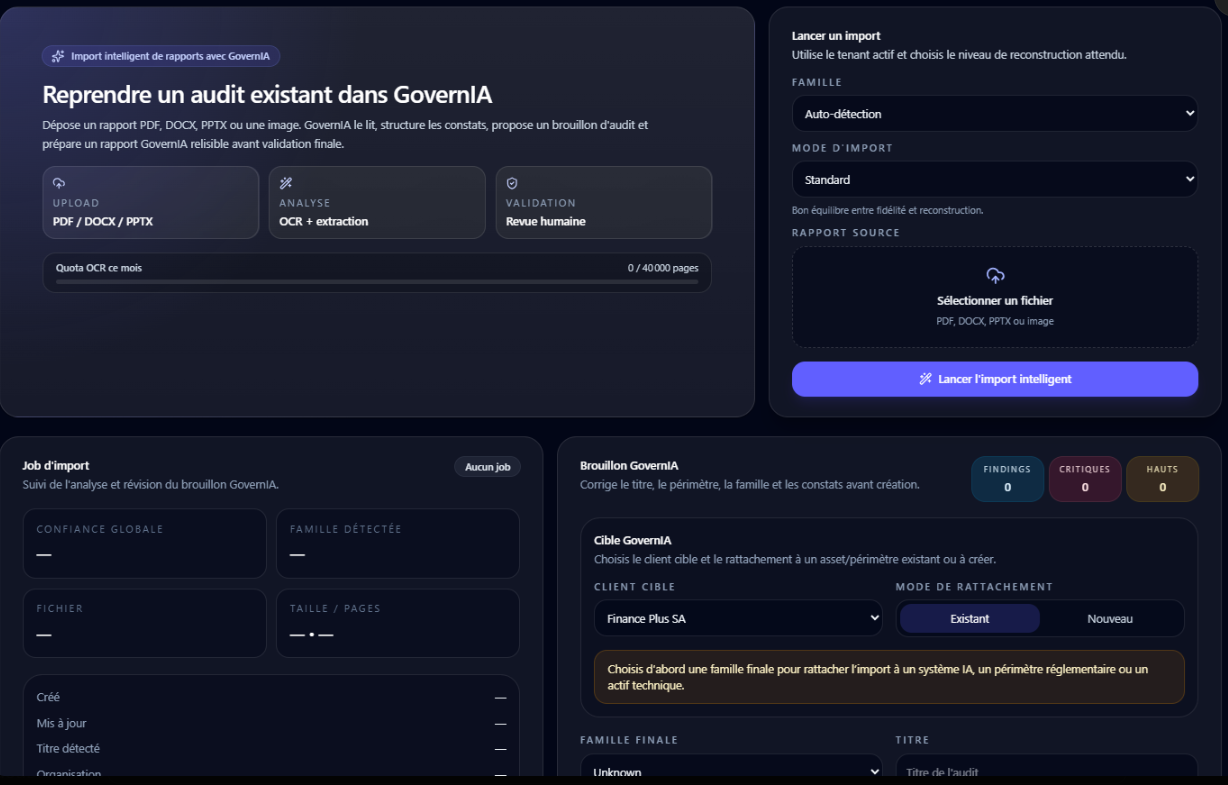
GovernIA extrait automatiquement depuis un fichier existant :
- La famille détectée (IA, REG, TECH, RGPD)
- Les constats et observations
- Les recommandations avec niveaux de risque
Un brouillon GovernIA est généré et présenté pour validation avant création définitive de l'audit.
Si ce menu n'apparaît pas, le module n'est pas activé — voir Suite → Modules → Import de rapports.
Analytics
Vue globale Pilotage
Analytics → Vue globale affiche les KPIs du cabinet :
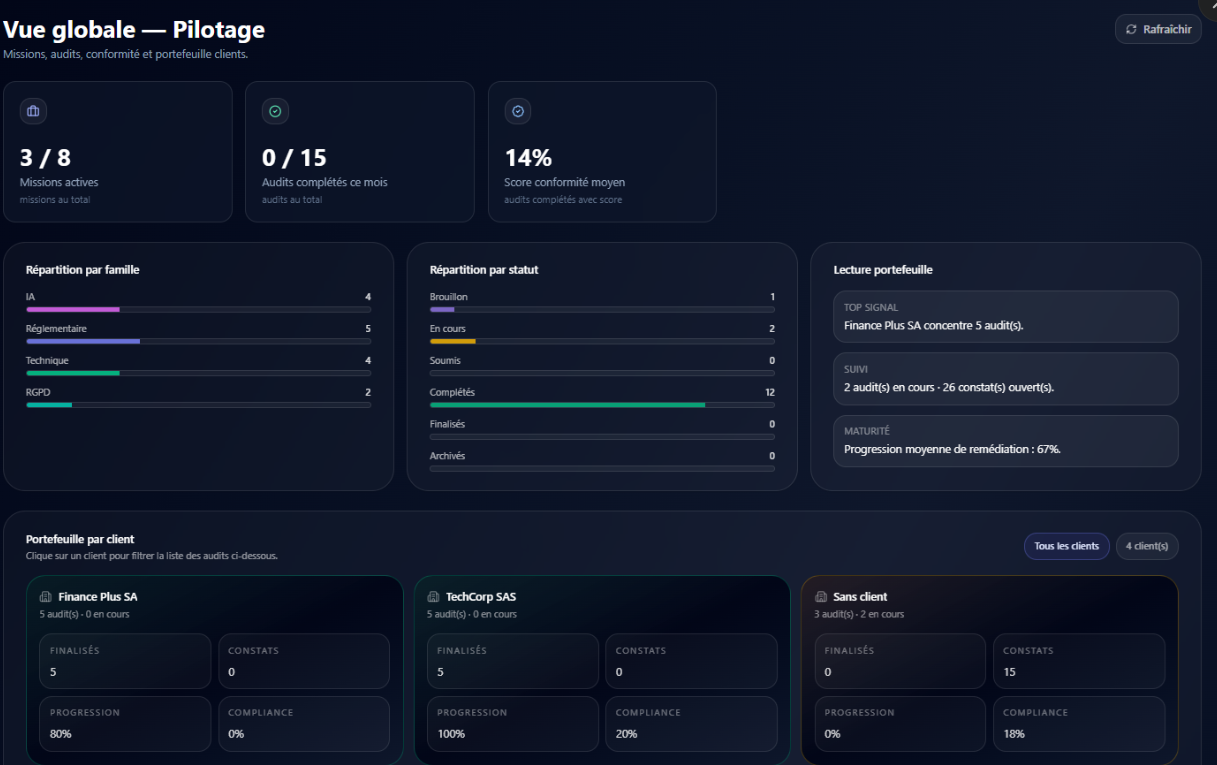
| Bloc | Description |
|---|---|
| Missions actives / total | 3/8 missions, 0/15 audits complétés ce mois |
| Répartition par famille | Barre horizontale IA · REG · TECH · RGPD |
| Répartition par statut | Brouillon · En cours · Soumis · Complétés · Finalisés |
| Lecture portefeuille | Top signal, suivi, maturité (progression remédiation) |
| Portefeuille par client | Fiche par organisation : finalisés, constats, progression, compliance |
P&L Clients
Analytics → P&L Clients calcule la rentabilité par organisation cliente :
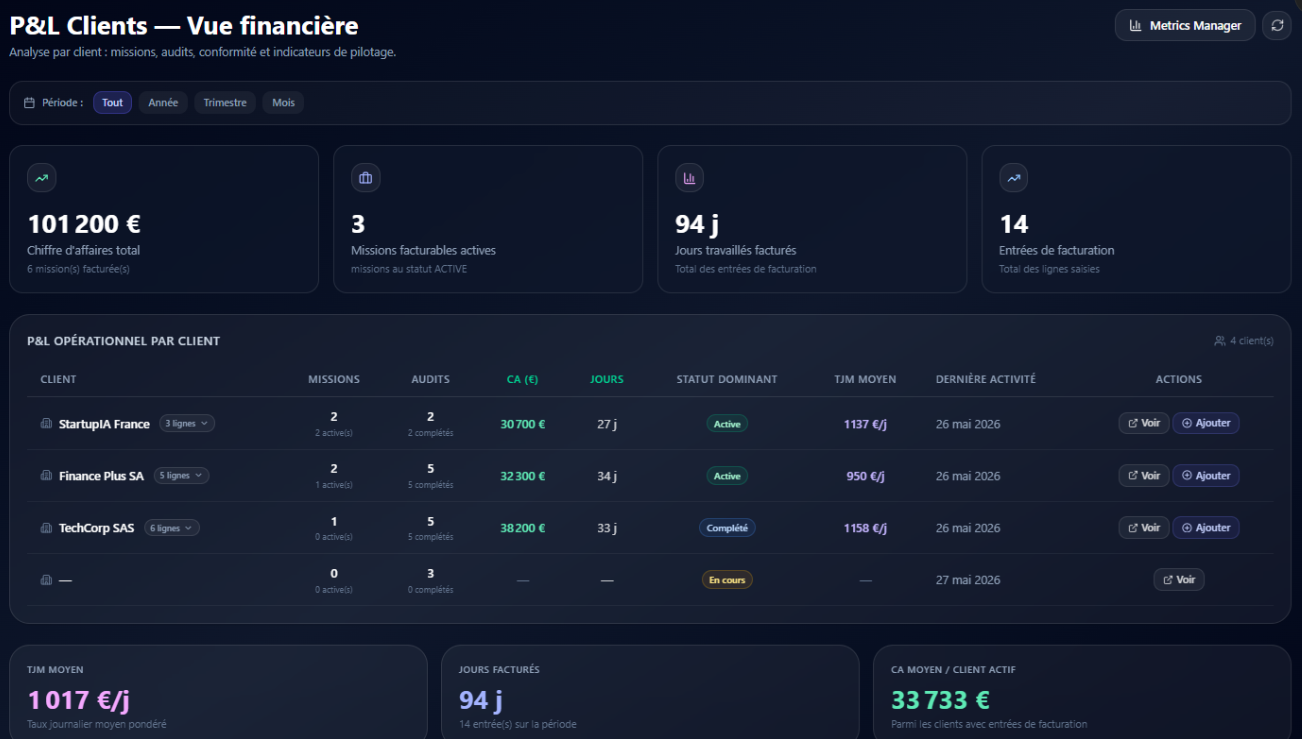
- CA total, missions facturables, jours travaillés facturés
- TJM moyen pondéré, CA moyen par client actif
- Détail par client : missions, audits complétés, CA (€), jours, TJM moyen
Activité des auditeurs
Analytics → Activité auditeurs affiche pour chaque auditeur sa charge et sa consommation IA :
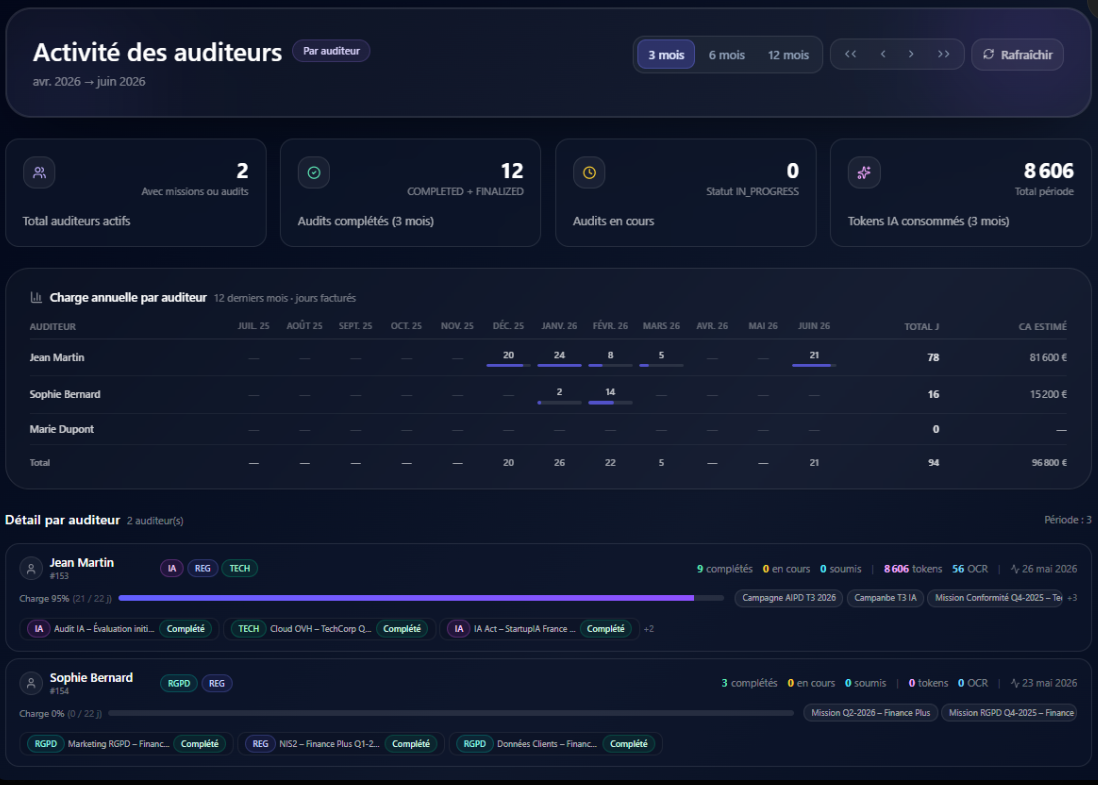
- KPIs : auditeurs actifs, audits complétés sur 3 mois, tokens IA consommés
- Charge annuelle : jours facturés mois par mois, total et CA estimé par auditeur
- Détail par auditeur : famille d'audit, tokens Mistral + OCR, missions en cours
Contrôles qualité
Analytics → Contrôles qualité vérifie l'intégrité opérationnelle du cabinet :
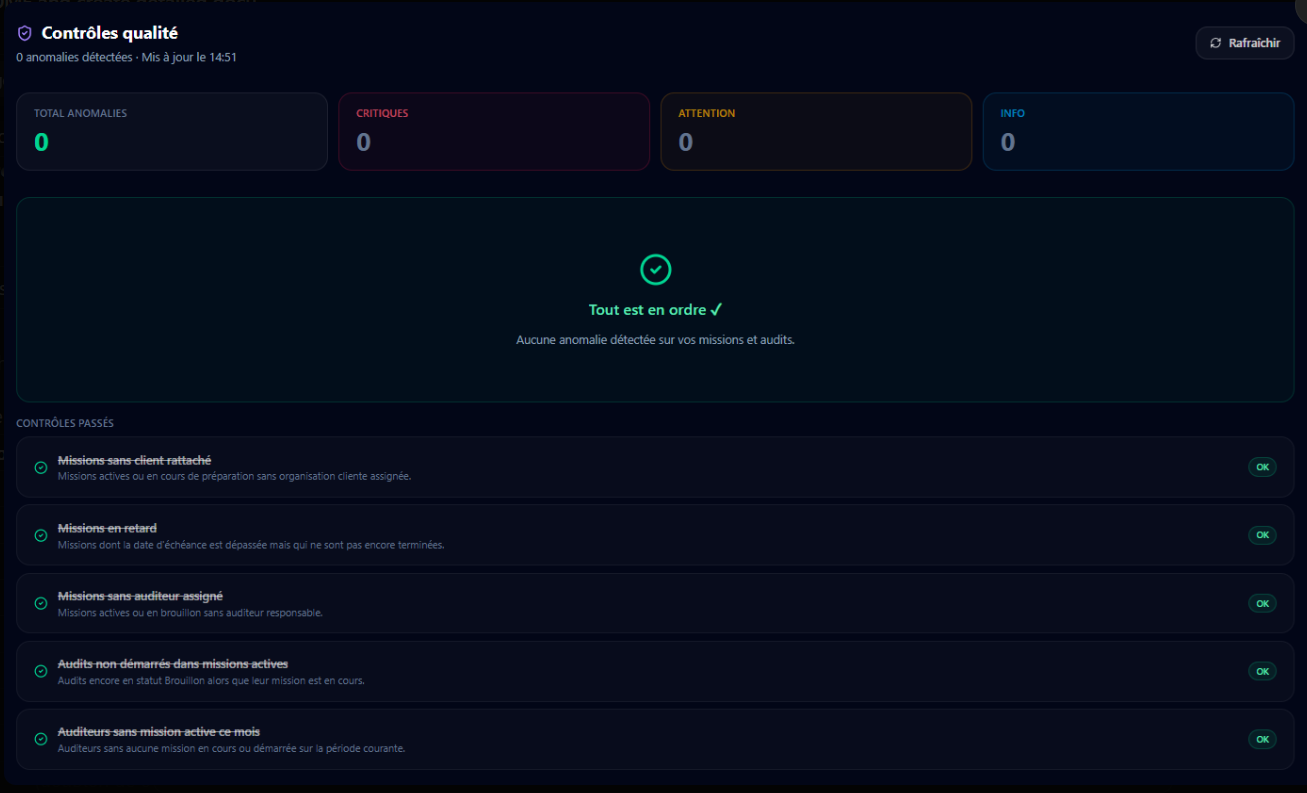
Contrôles automatiques : missions sans client rattaché, missions en retard, missions sans auditeur assigné, audits non démarrés dans des missions actives, auditeurs sans mission active ce mois.
Alertes critiques
Analytics → Alertes critiques agrège tous les constats Critique et Élevé en attente de remédiation, toutes familles confondues (IA, REG, TECH, RGPD).
| Bloc | Contenu |
|---|---|
| Compteurs synthèse | Nombre de constats Critique / Élevé / En retard / Bloqués |
| Tableau d'alertes | Famille, audit, criticité, statut de remédiation, responsable, date cible |
| Kanban plan d'actions | Vue Kanban drag-and-drop par statut (À faire / En cours / Bloqué / Résolu) |
Les constats sans responsable assigné remontent dans une file dédiée pour attribution rapide. Un constat passe en retard automatiquement si sa date cible est dépassée.
Cartographie
Analytics → Cartographie représente les actifs déclarés et leurs relations sous forme de graphe interactif.
- Nœuds : systèmes IA, périmètres réglementaires, actifs TECH, traitements RGPD
- Arêtes : dépendances et relations entre actifs
- Filtres : famille, type de nœud, organisation
La cartographie est réservée aux organisations clientes de type
CLIENT— les cabinets voient les actifs de leurs clients.
Gestion des utilisateurs cabinet
Réservé au Manager BU.
Suite → Utilisateurs permet d'inviter (rôle MANAGER_BU ou AUDITOR), désactiver un compte, ou inviter des utilisateurs côté client (rôles RESP_CLIENT ou OPERATOR).
Modules
Suite → Modules active des fonctionnalités optionnelles gérées par l'abonnement.
- Onglet Facturation : TJM par défaut, profils TJM par famille d'audit, suivi des jours travaillés
- Onglet Import de rapports : active/désactive le menu "Import rapports" pour tous les utilisateurs du cabinet
Intégrations
Suite → Paramètres → Intégrations regroupe toutes les connexions aux outils tiers. La page est organisée en onglets.
Jira
Connectez GovernIA à votre instance Atlassian Jira pour créer des tickets depuis les actions de remédiation.
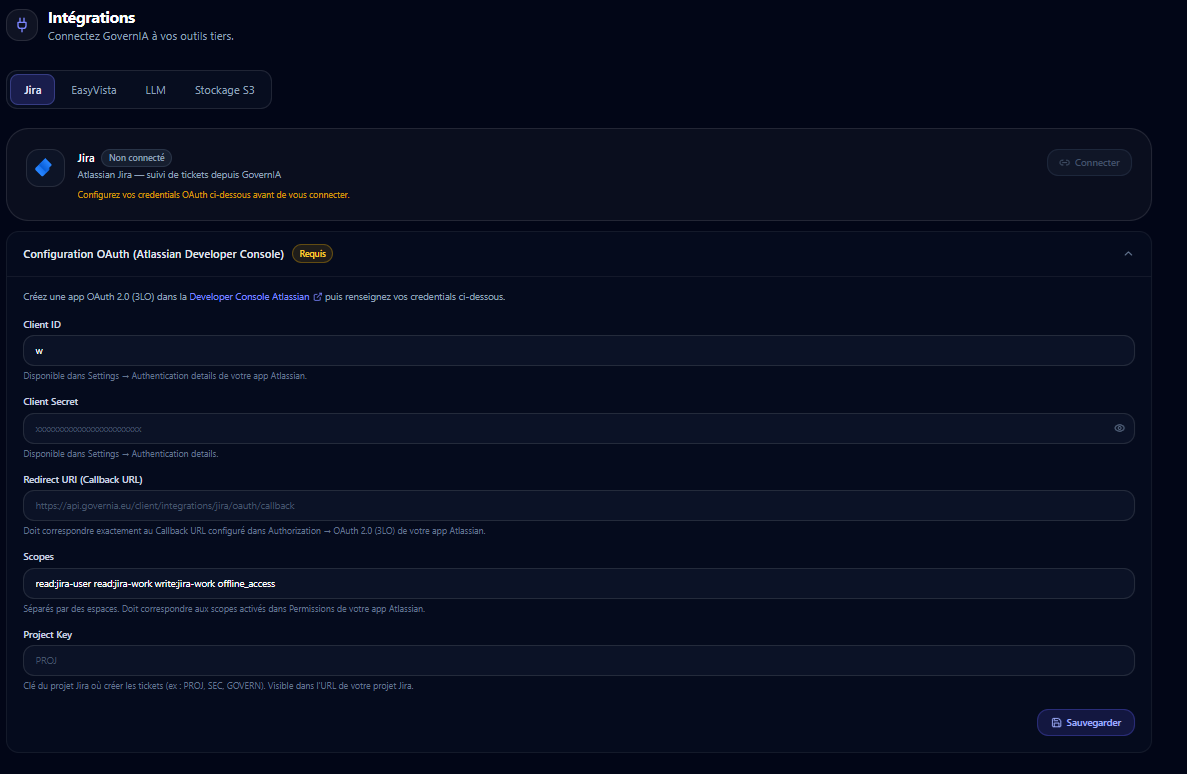
- Créez une app OAuth 2.0 (3LO) dans la Developer Console Atlassian
- Renseignez les credentials OAuth dans GovernIA
- Cliquez Connecter pour lancer le flux d'autorisation
EasyVista
Intégration ITSM pour créer des tickets EasyVista depuis les actions de remédiation.
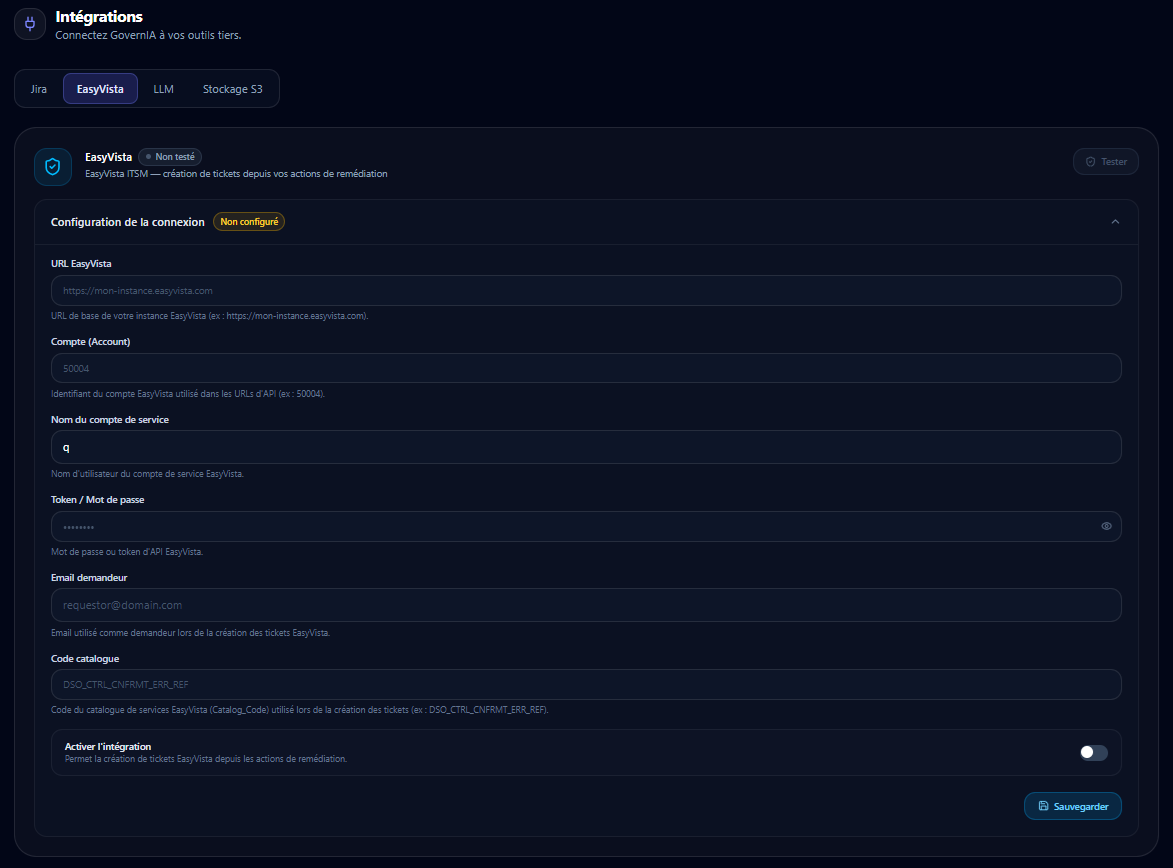
| Champ | Description |
|---|---|
| URL EasyVista | URL de base de votre instance (ex : https://mon-instance.easyvista.com) |
| Compte (Account) | Identifiant numérique du compte dans les URLs d'API (ex : 50004) |
| Nom du compte de service | Login du compte de service EasyVista |
| Token / Mot de passe | Mot de passe ou token d'API |
| Email demandeur | Email utilisé comme demandeur lors de la création des tickets |
| Code catalogue | Catalog_Code du catalogue de services (ex : DSO_CTRL_CNFRMT_ERR_REF) |
LLM personnalisé
Disponible uniquement si l'option a été activée par l'administrateur GovernIA.
Utilisez votre propre fournisseur d'IA à la place de la plateforme Governia.
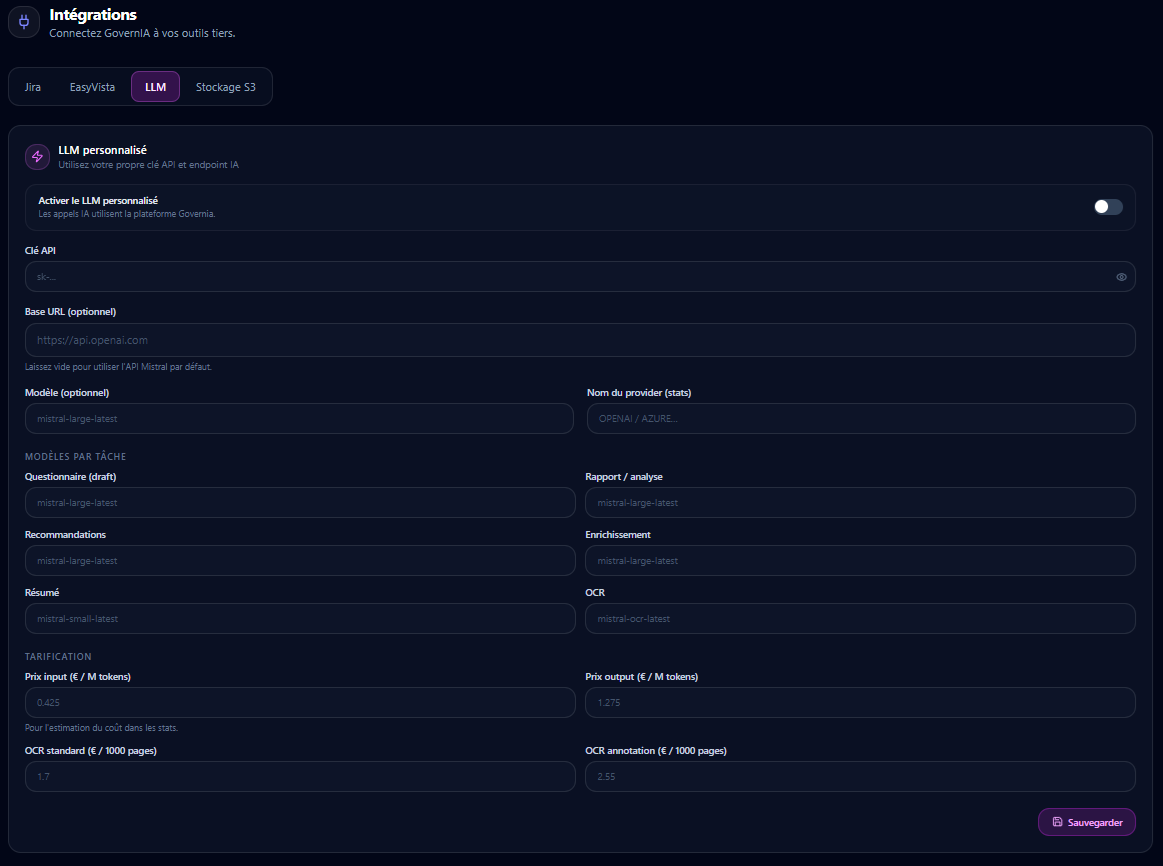
| Champ | Description |
|---|---|
| Clé API | Votre clé API chez le fournisseur IA |
| Base URL | Endpoint (ex : https://api.openai.com) — vide = Mistral par défaut |
| Modèle | Modèle par défaut pour toutes les tâches |
| Nom du provider | Libellé affiché dans les stats de consommation (ex : OPENAI) |
| Modèles par tâche | Override par type de tâche : questionnaire, rapport, enrichissement, OCR… |
| Tarification | Prix input/output en €/M tokens + prix OCR pour l'estimation des coûts dans les stats |
Stockage S3 personnalisé
Disponible uniquement si l'option a été activée par l'administrateur GovernIA.
Utilisez votre propre bucket S3 pour le stockage des pièces jointes.
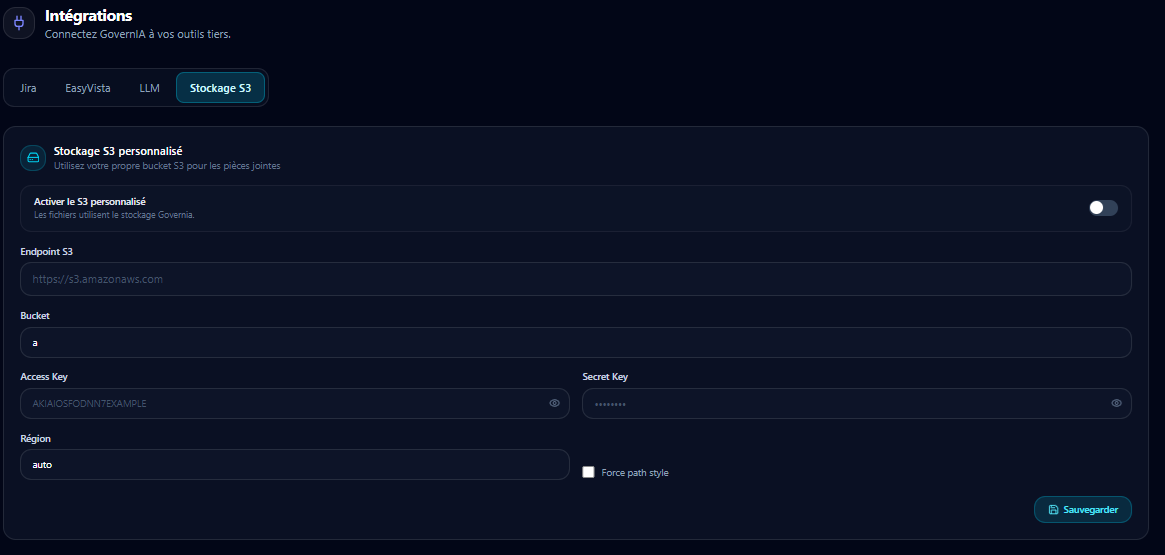
| Champ | Description |
|---|---|
| Endpoint S3 | URL de votre endpoint S3 (ex : https://s3.amazonaws.com) |
| Bucket | Nom du bucket |
| Access Key / Secret Key | Credentials d'accès S3 |
| Région | Région du bucket (ex : auto, us-east-1, gra) |
| Force path style | À activer si votre provider S3 l'exige |
Aide et support
- Icône d'aide (en bas de la barre latérale) → accès rapide à la documentation
- Email : support@governia.eu
- Documentation complète : docs.governia.eu